JK BMS не подключается по Bluetooth: рабочие решения
Когда JK BMS не подключается по Bluetooth, причина почти всегда одна из пяти: BMS спит или выключена, другой телефон или приложение всё ещё держит связь, телефону не хватает разрешения, расстояние слишком большое или браузер либо приложение вообще не умеют работать с Bluetooth. Проверяйте их именно в таком порядке. Обычно связь восстанавливается за несколько минут, и ни один шаг не требует сброса.
Как работает Bluetooth-связь JK BMS
JK BMS не сопрягается, как наушники. Она объявляет себя в эфире, а приложение или браузер подключается к ней напрямую, пока он открыт. Отсюда два следствия:
- Вы не найдёте её в системных настройках Bluetooth, и сопрягать её там не нужно. Если когда-то сопрягали, удалите эту запись: устаревшее сопряжение может мешать приложению.
- Только одно подключение за раз. Пока подключён один телефон, планшет, ESP32 или приложение, BMS перестаёт объявлять себя, и никто другой её не видит.
Имя в списке устройств обычно начинается с JK и дальше содержит модель, либо это имя устройства, которое вы задали в приложении.
Что делать, если JK BMS не подключается: шаг за шагом
1. Убедитесь, что BMS не спит
У спящей или выключенной BMS нет Bluetooth. Посмотрите на светодиод платы или на дисплей. Если всё тёмное, разбудите её кнопкой питания, переключателем дисплея или подключением зарядного. Если она снова засыпает после суток простоя, причина в умном сне: наше руководство по умному сну объясняет этот параметр и когда его выключать.
BMS, которая выключилась, потому что ячейка опустилась до напряжения отключения, тоже выглядит мёртвой. Чтобы запуститься снова, ей нужно зарядное.
2. Закройте все другие подключения
Полностью закройте приложение JK на каждом телефоне и планшете рядом, включая работающие в фоне. Остановите ESP32, мост Home Assistant или Bluetooth-интеграцию Victron, если они общаются с той же BMS. Затем подождите около десяти секунд, чтобы BMS снова начала объявлять себя.
Это самая частая причина. Если BMS видна с одного телефона, но не видна с другого, что-то всё ещё подключено.
3. Дайте телефону разрешения
На Android приложению JK и браузеру нужны два разрешения, чтобы видеть Bluetooth-устройства: Устройства поблизости и, на многих телефонах, Местоположение. Сами службы геолокации тоже должны быть включены в быстрых настройках. Без них поиск просто ничего не находит, и никакой ошибки не видно.
На iPhone проверьте, что приложению JK разрешён Bluetooth в Настройках, раздел Конфиденциальность, Bluetooth.
4. Подойдите ближе
Bluetooth-модуль JK BMS имеет малую дальность, часто всего несколько метров, а через металлический ящик батареи или бетонную стену ещё меньше. Для первого подключения встаньте рядом с батареей. Если связь обрывается, пока вы редактируете настройки, причина обычно в расстоянии.
5. Перезапустите Bluetooth и саму BMS
Выключите и включите Bluetooth на телефоне или компьютере. Если BMS всё ещё не появляется, перезапустите саму BMS: выключите её кнопкой или ненадолго отсоедините батарею, если знаете, как сделать это безопасно. Несколько пользователей на форумах именно так оживили зависший Bluetooth-модуль.
JK BMS не подключается в браузере
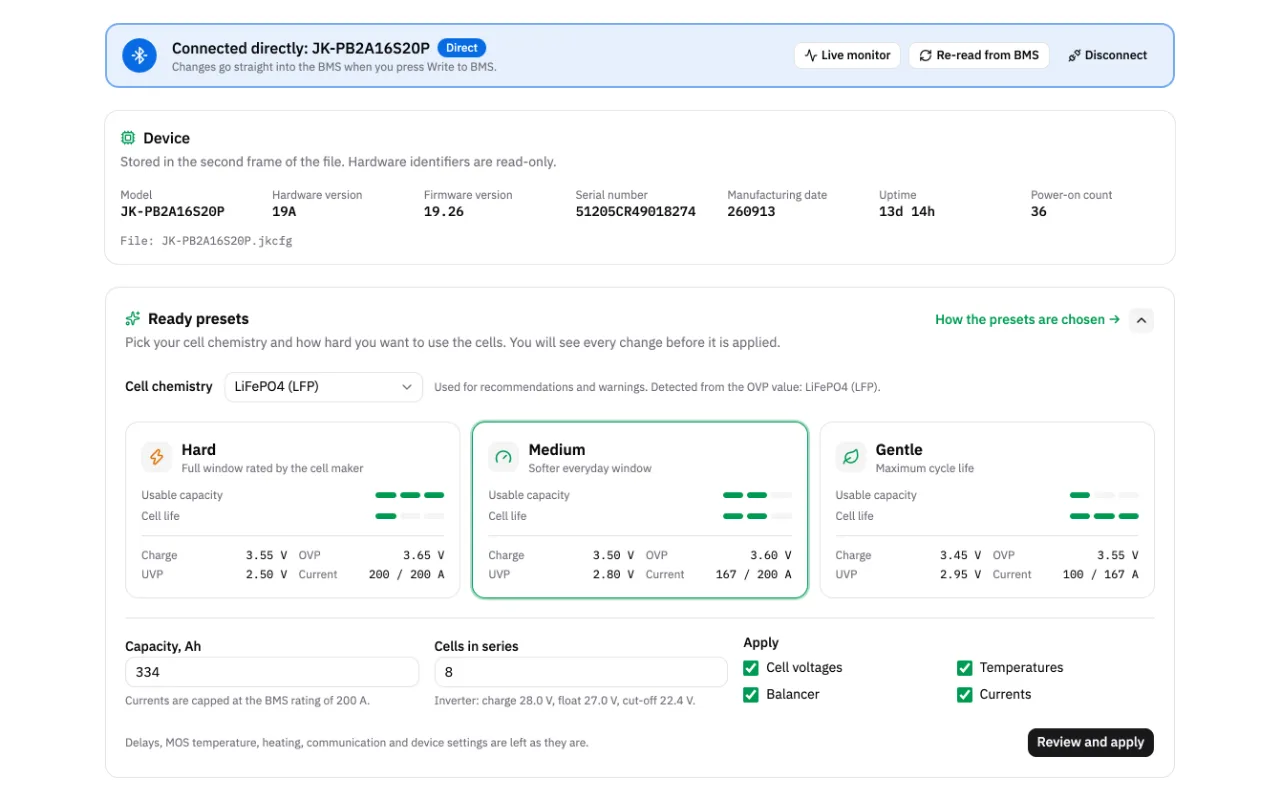
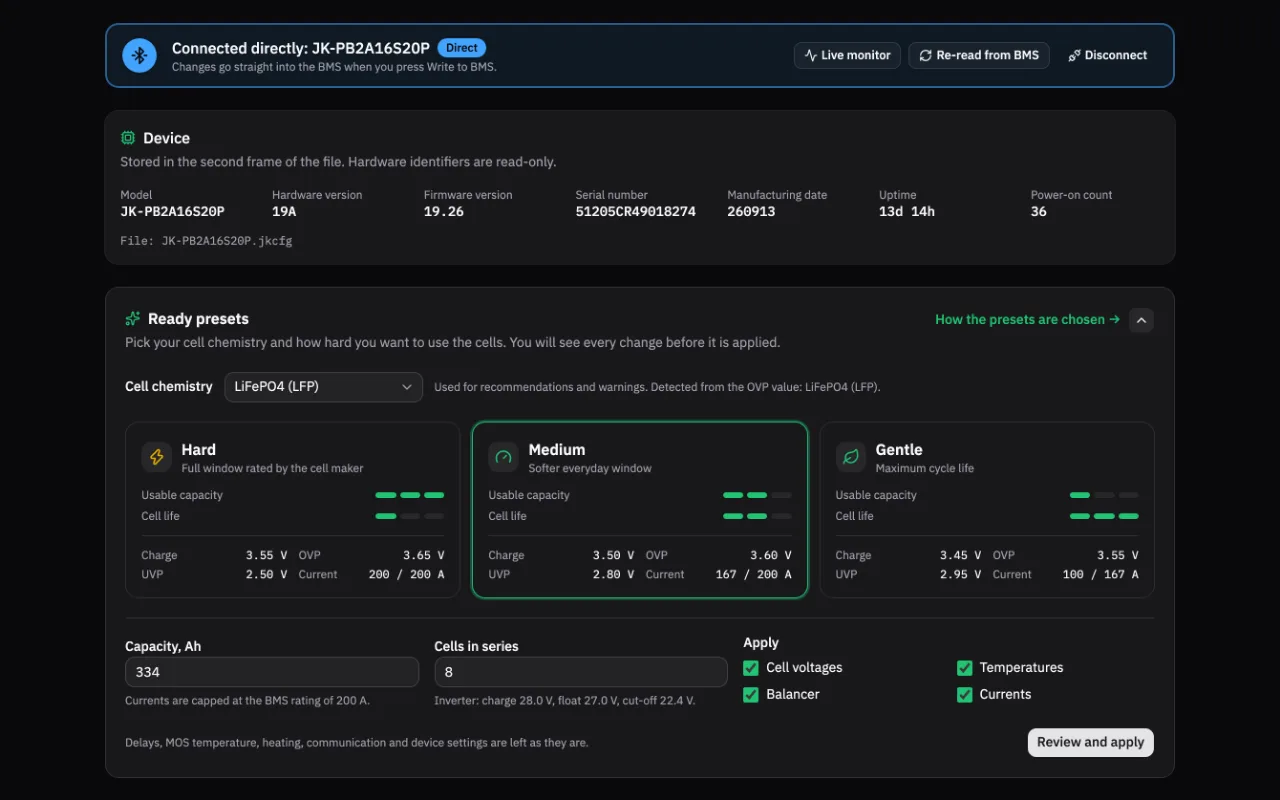
JK Preset Studio подключается через Web Bluetooth, а для него нужен Chrome или Edge на Windows, macOS, ChromeOS или Android. В Firefox, Safari и любом браузере на iPhone и iPad Web Bluetooth нет, поэтому кнопка подключения там не сработает. Руководство об альтернативе приложению сравнивает варианты для таких устройств.
Когда вы нажимаете Подключить BMS, браузер открывает собственный список устройств. Выберите запись, которая начинается с JK. Сообщения, которые вы можете увидеть:
- BMS не выбрана. Вы закрыли список, ничего не выбрав. Попробуйте снова и выберите BMS.
- Не удалось подключиться. BMS найдена, но отклонила связь, чаще всего потому, что приложение JK всё ещё подключено. Закройте его, подойдите ближе и попробуйте снова.
- BMS не ответила вовремя. Связь открылась, но данные не пришли. Подойдите ближе и подключитесь заново.
- Bluetooth-соединение оборвалось. Расстояние или помехи. Нажмите Подключиться снова; ваши изменения сохранятся.
На Windows также проверьте, что компьютер поддерживает Bluetooth Low Energy и что Bluetooth включён. Некоторые старые USB-адаптеры поддерживают только классический Bluetooth.
Когда дело не в подключении
Бывает, что связь работает, а запись не проходит. Это другая проблема:
- Sending failure в приложении JK означает, что BMS отклонила значение. Руководство по Sending failure объясняет почему.
- Запрос пароля, который не принимает ваш пароль, разобран в руководстве по паролю.
- Параметры, которых нет в вашей модели, браузер определяет сразу после подключения и показывает как отсутствующие, вместо того чтобы падать при записи.
FAQ
Почему телефон не видит JK BMS?
Чаще всего другое устройство всё ещё подключено, BMS спит или телефону не хватает разрешения Устройства поблизости или Местоположение. Закройте приложение JK везде, разбудите BMS, проверьте разрешения и запустите поиск снова.
Могут ли два телефона подключиться к JK BMS одновременно?
Нет. BMS принимает одно Bluetooth-подключение. Закройте приложение на первом телефоне, прежде чем подключаться со второго или из браузера.
Нужно ли сопрягать JK BMS в настройках Bluetooth?
Нет. Подключайтесь только из приложения JK или из браузера. Если BMS есть в системном списке Bluetooth, удалите её оттуда, потому что устаревшее сопряжение может мешать приложению подключиться.
Какая дальность Bluetooth у JK BMS?
Рассчитывайте на несколько метров в прямой видимости платы. Металлические корпуса и стены уменьшают её ещё сильнее, поэтому держитесь рядом, пока меняете настройки.
Как только BMS появится в списке, подключите BMS и прочитайте все настройки меньше чем за минуту.
Похожие руководства
- Настройки JK BMS по Bluetooth прямо в браузереПодключитесь к JK BMS из Chrome или Edge, прочитайте все настройки, примените пресет и запишите его обратно в безопасном порядке с проверкой. Приложение JK не нужно.
- Альтернатива приложению JK BMS: настройки с ПК или в браузереИщете альтернативу приложению JK BMS? Сравниваем приложение JK, программу для ПК, ESPHome и браузерный редактор, который читает и пишет настройки по Bluetooth.
- Умный сон JK BMS: что делают напряжение и время снаЧто делает умный сон JK BMS, как вместе работают напряжение и время сна, как разбудить уснувшую BMS и какие значения ставить для домашнего накопителя или кемпера.
- Пароль JK BMS по умолчанию: коды, смена и сбросПароль JK BMS на деле состоит из двух кодов: Bluetooth и настроек. Заводские значения, как их сменить, что делать, если код не подходит, и если он утерян.